在上篇博客中,我介绍了如何在利用 Vercel 提供的服务搭建一个专属的 ChatGPT 助手。机缘巧合之下,我找到所用的源代码仓库 ChatGPT-Next-Web 有一个相似的仓库 chatgpt-web。实测发现后者对移动端兼容性更好,所以把它给部署到了我的云服务器上。效果可以移步 Weleen GPT。
但我只有这一个域名,要是把域名给了 AI,那博客不就没法用了?好在经过一番摸索,也找到了解决方法,最终,在同一个域名 erronliu.top 下,我部署了我的博客,也就是你现在看到的 Weleen Words。
本篇就以我的个人网站为例,讲解如何利用 Caddy 实现用一个域名将请求代理到不同站点的效果。
准备工作
OpenAI API key
首先,你需要有一个 OpenAI API key(一个很长的字符串,类似于软件的许可证密钥),不然没法调用 OpenAI 的 API 来获取回答。只要有 OpenAI 账号,官方就会赠送免费的 API 额度,一般是 5 美元,但是存在有效期,过期没用完的话,赠送的额度会失效。
如果有 OpenAI 账号但不知道怎么获取 API key,可以前往这个页面,点击「Create new secret key」按钮来创建。创建 API key 是免费的。
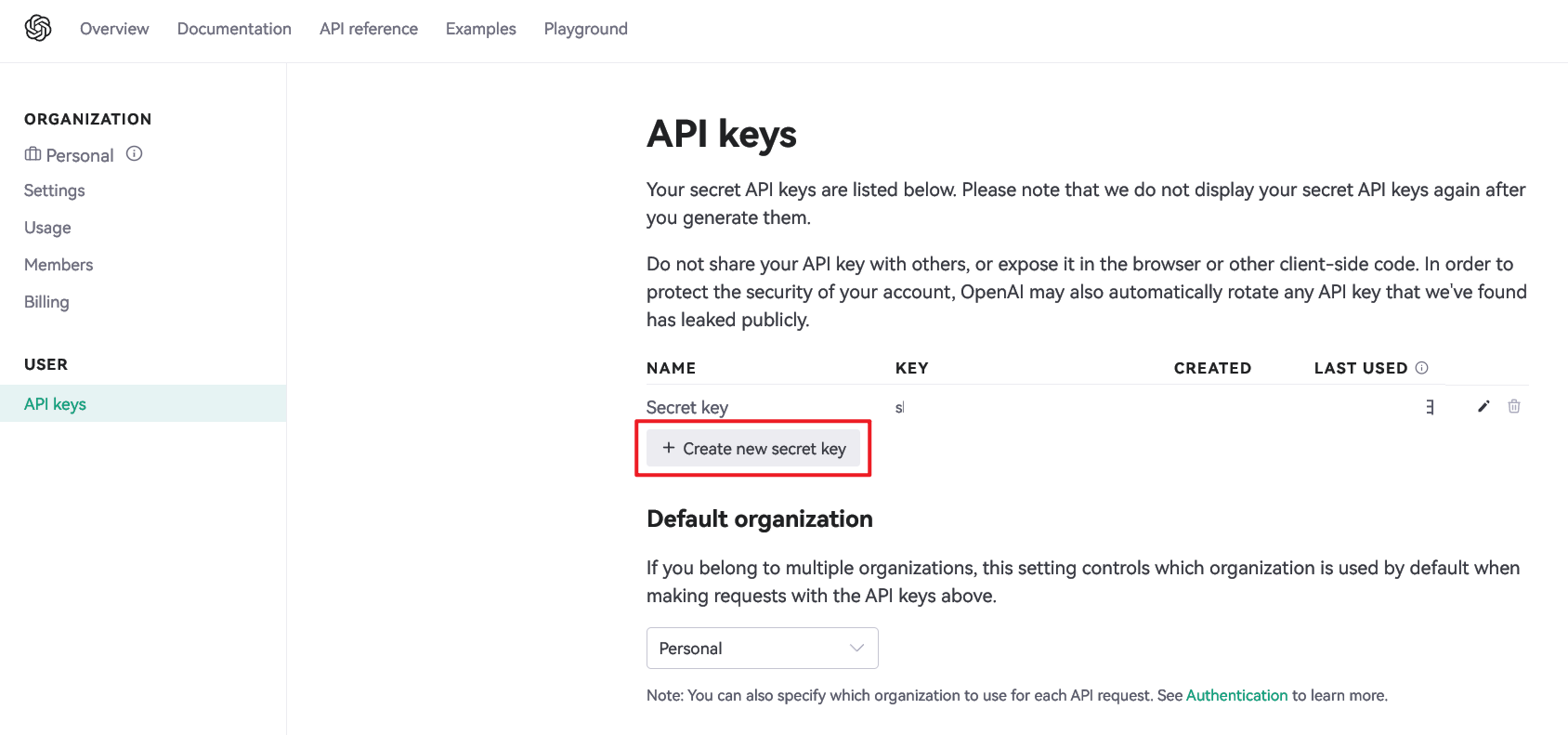
创建好的 key 需要妥善保管,因为 OpenAI 不提供第二次查看。当然,旧的过期了找不回来的话,也可以选择删除并创建新的。
云服务器
要自由地部署网站,当然不能寄人篱下(指 GitHub Pages 以及上一篇提到的 Vercel 等等),而是要拥有一台属于自己的云服务器才行。
配置要求不高,此处列出:
- 核心数+内存:完全没要求,单核 1G 即可。
- 硬盘:理论上 20GB 就够用了,但推荐 40GB 以上(
话说现在的服务器应该都是这个数起步来着)。 - 带宽:能联网就行。
- 操作系统:都行,不是太老的 Linux 发行版都能用,但本文以 Ubuntu 22.04 LTS 为例进行实操。
- IP 地址:由于需要访问 OpenAI,要求服务器是境外的 IP 地址。推荐香港/新加坡,因为便宜。
境外的 IP 地址还有一个额外的优势,就是不需要对域名进行 ICP 备案1,设置好解析就能用。
域名及解析
由于本文的目标包括支持 HTTPS,所以需要有一个自己的域名。
非广(一个普通人正常来说也不会接到商单吧),但是阿里云的 .top 域名首年 9 块钱,确实不算贵,因此本节以阿里云的域名为例,说明怎么把域名解析到云服务器的地址上。
步骤如下:
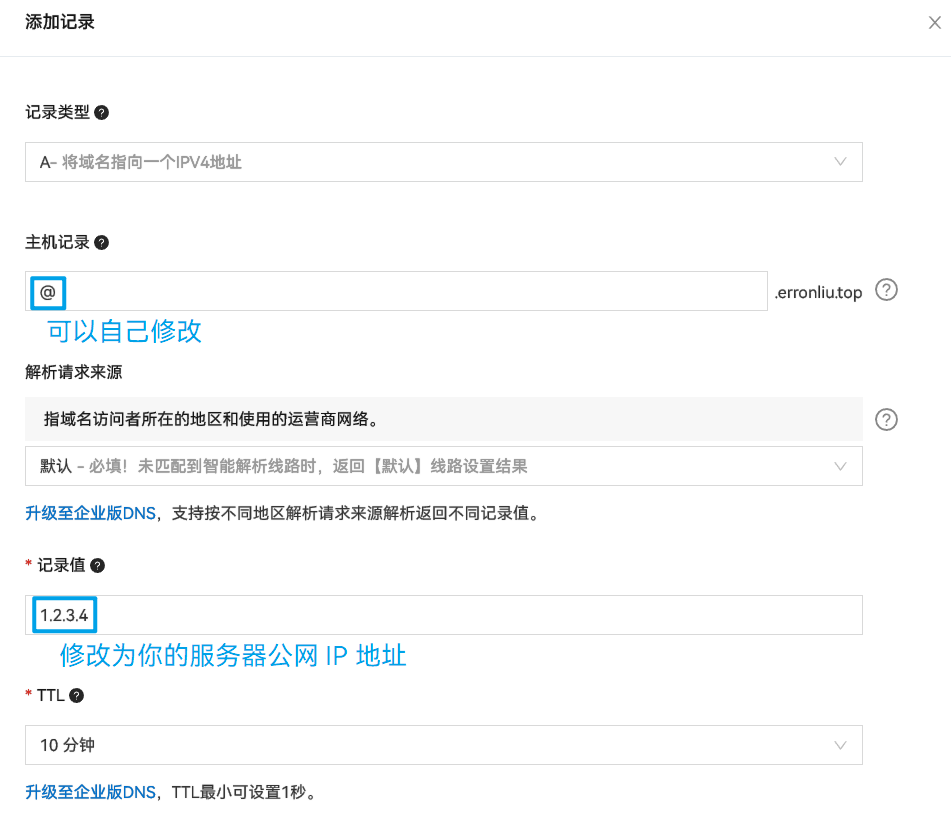
这里的「主机记录」一栏指的是域名前缀:
- 填写
@表示直接解析主域名erronliu.top; - 填写
*表示解析未匹配的所有域名*.erronliu.top; - 填写
www表示解析 WWW 域名www.erronliu.top,等等。
如果想要解析多个前缀,可以分多次添加。
「记录值」一栏填写你的服务器公网 IP 地址。其他选项保持默认即可。
添加完成之后,可以去这个网站验证解析是否生效。
安全规则设置
为了确保云服务器能够正常和外界进行交互,同时保证其他端口的安全,我们需要给云服务器配置安全规则。
由于不同云服务提供商的设置方式不同,此处不具体说明去哪里设置了,一般来说,可以在云服务器控制台找到「安全组」或者「防火墙」,然后进行设置。
具体需要放通的端口/协议有:
- 80 端口(可选):HTTP 默认端口。由于本文是 HTTPS,所以可以不开放,但开着也无妨。
- 443 端口:HTTPS 默认端口。
- 22 端口:SSH 远程登录端口,除非你用别的方式登录。
- ICMP:ICMP 是网络层协议,它可以保证 Ping 命令的正常工作以及网络中你的主机被正确路由。
登录 GitHub 账号
本文将使用 SSH 的方式登录云服务器,至于要怎么登录,篇幅所限不予介绍,完全不复杂,不知道的话可以自行摸索。
在登录上云服务器之后,推荐切换到 root 用户进行操作,否则会因为权限不够而无法访问一些文件或者使用 Docker 等等。
下面介绍怎么在 Linux 上使用 SSH 密钥登录 GitHub 账号,为后续的操作做准备。
-
输入
ls -al ~/.ssh,检查是否已经存在 SSH 密钥。如果发现已经存在名为id_rsa.pub或者id_dsa.pub的公钥文件,可以直接进入第 3 步。 -
使用以下命令创建一对 SSH 密钥:
ssh-keygen -t rsa -b 4096 -C "your_email@example.com"填写你自己的邮件地址即可。过程中会提示
Enter file in which to save the key,输入~/.ssh/id_rsa,而至于口令(passphrase),建议留空,不然每次操作仓库都需要输入一遍会很麻烦。 -
找到公钥(公钥是具有
.pub扩展名的文件,在上一步中应该有提示存放的目录)的位置,例如/some/dir/id_rsa.pub,使用cat /some/dir/id_rsa.pub命令打印它,然后复制它的内容,从ssh-rsa开始,一直复制到邮箱地址。 -
使用自己电脑的浏览器访问这个页面,把刚刚的 SSH 公钥粘贴进来即可,密钥的标题可以随便起。
-
添加成功之后,使用
ssh -T git@github.com命令来测试 SSH 密钥是否正常工作,如果显示的是包含了你 GitHub ID 的欢迎信息,表示你已经成功连接到 GitHub,你在 Linux 当前用户的~/.ssh/目录下的私钥文件会向 GitHub 表明你的身份。
Step01 | 安装所需软件
在开始部署网站之前,我们先进行一些软件包的安装。
本文的命令都是通过 root 用户来运行,如果你不想这么做,可以在必要的命令前手动添加 sudo。
Docker
Docker 是一种应用容器化工具,可以将应用程序及其依赖项打包到 Docker 镜像中,并从镜像创建容器运行。和虚拟机不同的是,容器只为应用程序提供操作系统级别的虚拟,具有体积小、启动速度快的特点。
近几年比较火的「微服务」概念,正是基于以 Docker 为代表的容器化技术。
更新软件包列表:
apt update
安装依赖包并允许 apt 通过 HTTPS 使用存储库:
apt install apt-transport-https ca-certificates curl gnupg-agent software-properties-common
添加 Docker 的 GPG 密钥:
curl -fsSL https://download.docker.com/linux/ubuntu/gpg | apt-key add -
将 Docker 存储库添加到 apt 的源列表中:
add-apt-repository "deb [arch=amd64] https://download.docker.com/linux/ubuntu $(lsb_release -cs) stable"
再次更新软件包列表并安装 Docker:
apt update
apt install docker-ce docker-ce-cli containerd.io
验证 Docker 是否已安装:
docker run hello-world
上述命令将下载 hello-world 镜像并启动该镜像的一个容器。如果 Docker 正确安装,你会看到一条欢迎消息。
Docker Compose
Docker Compose 是一个用于定义和运行多个 Docker 容器的工具,能够方便地管理多个 Docker 应用并确保这些服务以正确的方式进行配置和连接。
提到容器管理/容器编排,可能很多小伙伴会想到 Kubernetes。要注意的是,Kubernetes 是针对于分布式系统中的容器编排而设计的,功能更加强大,配置也要更灵活。如果只是单台主机,Docker Compose 会更合适。
更新软件包列表并安装 Docker-Compose:
apt update
apt install docker-compose
验证 Docker Compose 是否已经正确安装:
docker-compose --version
如果 Docker Compose 正确安装,会打印当前的版本号,如 1.29.2。
如果上述方法出现问题,可以通过从 Docker 官网手动下载二进制文件再安装的方式:
curl -L "https://github.com/docker/compose/releases/download/1.29.2/docker-compose-$(uname -s)-$(uname -m)" -o /usr/local/bin/docker-compose
chmod +x /usr/local/bin/docker-compose
上述命令将会从官网下载 1.29.2 版本的 Docker Compose(或者你也可以访问 Docker Compose Releases 选择其他版本)的二进制文件,并添加可执行权限。完成后,同样可以使用 docker-compose --version 验证安装是否成功。
Caddy
Caddy 是一个使用 Go 编写的现代化 Web 服务器,它的特点是开箱即用、安全和自动化。Caddy 提供 Let’s Encrypt TLS 证书的自动获取功能,同时也支持反向代理、负载均衡、WebSocket 等等。
安装存储库相关组件:
apt install debian-keyring debian-archive-keyring apt-transport-https
将 Caddy 稳定版的 GPG 密钥导入到系统:
curl -1sLf 'https://dl.cloudsmith.io/public/caddy/stable/gpg.key' | gpg --dearmor -o /usr/share/keyrings/caddy-stable-archive-keyring.gpg
将 Caddy 稳定版存储库添加到 apt 的源列表中:
curl -1sLf 'https://dl.cloudsmith.io/public/caddy/stable/debian.deb.txt' | tee /etc/apt/sources.list.d/caddy-stable.list
更新软件包列表并安装 Caddy:
apt update
apt install caddy
验证 Caddy 是否已经正确安装:
caddy version
如果 Caddy 正确安装,会打印当前的版本号,如 v2.6.4。
Hugo
Hugo 是一个用 Go 编写的静态网站生成器,非常适合通过 markdown 文件来创建个人博客、公司主页等静态站点。
更新软件包列表并安装 Hugo:
apt update
apt install hugo
验证 Hugo 是否已经正确安装:
hugo version
如果 Hugo 正确安装,会打印当前的版本号,如 v0.92.2。
Step02 | 搭建 ChatGPT 主站
2023-11-18 说明:由于 zhile 大佬开发了更牛逼的 PandoraNext,我已经转变阵营了,所以现在访问我的主站看到的实际上是 PandoraNext。虽然换了个源,但是部署思路和下面的内容差不多,而且部署 PandoraNext 的相关的说明作者在 README 里面也写得很清楚,我就不另起一篇文章讲解了(
才不是因为懒得写)。
这里是作者贴心打包好的 PandoraNext 的二进制文件,支持在各种操作系统中直接运行,操作比 Docker 更方便。如果仍然想要使用 Docker 部署的话,这里是 PandoraNext 的 Docker 镜像地址。2024-02-03 说明:树大招风,zhile 最终决定在 1 月 30 日 PandoraNext 相关的云服务到期后不再续费,这宣告了 PandoraNext 时代的落幕,详情可以参考这篇博客。
一鲸落,万物生。许多后继者在这条道路上继续前行,为我们带来了更多优秀的项目,如果感兴趣,欢迎去 zhile 大佬创建的论坛 LINUX DO 自行探索。总而言之,现在访问我的主站,会看到我又回归了 NextChat。
这一部分开始正式搭网站。首先是搭建 ChatGPT 页面,并且解析到域名 https://erronliu.top/。
拉取镜像
这次我们使用的源代码来自于开源仓库 chatgpt-web,但这里不需要向上次那样 Fork 到自己的仓库,直接使用原作者的仓库即可。
由于我们要通过 Docker 进行容器化部署,所以首先拉取作者在 Docker Hub 上的镜像:
docker pull chenzhaoyu94/chatgpt-web
配置 Docker Compose
接下来,我们创建 Docker Compose 配置文件。首先,自己选择一个存放位置,假如你选择的是 /home/your_dir/,那么通过以下命令创建 docker-compose.yml:
touch /home/your_dir/docker-compose.yml
以 Vim 为例,编辑 docker-compose.yml:
vim /home/your_dir/docker-compose.yml
向文件中写入以下内容:
version: "3"

services:
  gpt:
    image: chenzhaoyu94/chatgpt-web
    container_name: chatgptweb
    ports:
      - 3002:3002
    environment:
      AUTH_SECRET_KEY: YOUR_SECRET_KEY
      OPENAI_API_KEY: YOUR_OPENAI_API_KEY
其中,gpt 和 chatgptweb 分别是服务名称和容器名称,你也可以换成别的。3002:3002 是指将容器的 3002 端口映射到宿主机的 3002 端口。下面的 AUTH_SECRET_KEY 填写你想要设置的访问密码,OPENAI_API_KEY 则是你的 API key。
启动并反向代理 ChatGPT Web 容器
当文件修改完成之后,可以通过 Docker Compose 启动 Web 服务:
cd /home/your_dir/
docker-compose up -d
完成后,查看容器运行状态:
docker ps
如果容器正常启动并处于运行状态,你会看见一条 STATUS 一列显示已启动多长时间(如 Up 30s)且带有你设置的容器名称(如 chatgptweb)的记录。
如果这个过程中遇到了错误,可以使用 docker ps -a 查看包括启动失败的容器在内的所有容器状况,记下启动失败的容器 ID 或名称(如 chatgptweb),查看日志定位问题:
docker logs chatgptweb --tail 50
好了,现在容器已经正常运行并监听来自 3002 端口的 HTTP 请求,但是你并不能使用自己电脑的浏览器直接访问这个应用,因为防火墙没有开放 3002 端口。接下来,我们利用 Caddy 来设置反向代理,并将 HTTP「一键」升级到 HTTPS。
Caddy 作为一个 Web 服务器,提供命令行直接启动和通过配置文件启动两种方式,我们选择配置文件,毕竟命令太长的话也会不方便。
检查 Caddy 的配置文件目录下是否已经存在配置文件:
cd /etc/caddy/
ls
如果目录下已经存在一个名为 Caddyfile 的文件,就可以直接用,否则需要创建:
touch Caddyfile
接下来使用 vim 命令编辑 Caddyfile,将默认内容(如有)注释掉,并添加如下内容:
yourdomain.com {
    tls your_email@example.com
    reverse_proxy localhost:3002
}
把 yourdomain.com 替换成你的域名,把 your_email@example.com 替换成你的邮箱地址。
在这个配置文件中,tls 指定了为该域名添加 TLS 证书,Caddy 会替你向 Let’s Encrypt 申请免费的证书,有了可信的证书才能够提供 HTTPS 安全访问服务。reverse_proxy 则指定了将所有对你的域名的请求反向代理到本机的 3002 端口上,也就是交给你刚刚部署好的以 Docker 容器形式运行的 ChatGPT 应用来进行实际的处理。
修改好配置文件后,启动 Caddy:
caddy start
如果 Caddy 的启动出现了报错,可以查看报错原因:
systemctl status caddy
Caddy 的启动也没有问题的话,你可以使用浏览器直接访问 https://yourdomain.com/ 来检查是否反向代理成功。
至此,主站部分就搭建完成了,基于 ChatGPT 的 Web 应用可以直接使用。
Step03 | 搭建博客
在上一节我们已经使用 Caddy 将 yourdomain.com 代理到 ChatGPT Web 应用,接下来,将 yourdomain.com/home 代理到个人博客。
创建 Hugo 站点
首先,来到你的工作目录(这里以 /home/sites 为例),并创建一个新站点:
cd /home/sites/
hugo new site my-site -f yml
这里的 my-site 是你的站点名,可以改成你自己喜欢的。
接下来设置主题。
主题设置一般有两种方式,一种是直接 git clone,另一种则是使用 Git 的 submodule 命令,由于后者更加便于管理,所以我们选择后面一种。以我自己使用的 PaperMod 主题为例,运行以下命令来初始化 Git 仓库并下载 PaperMod 主题:
cd my-site
git init
git submodule add --depth=1 https://github.com/adityatelange/hugo-PaperMod.git themes/PaperMod
git submodule update --init --recursive
在主题有更新时,可以使用
git submodule update --remote --merge命令来获取更新。
接下来,编辑配置文件:
vim config.yml
把内容改为如下所示:
baseURL: https://yourdomain.com/home/
languageCode: zh-CN
title: My Blog
contentDir: ./content
publicDir: ./public
theme: PaperMod
其中:
baseURL是你的博客网站内各个链接的基础 URL,比如说你在首页有一个超链接指向/archive页面,Hugo 在实际的网站中就会帮你把链接 URL 补全为https://yourdomain.com/home/archive。languageCode是网站的语言代码,因为咱们是中文站点所以用zh-CN,如果你想用英文,就是en。title是你网站的标题,换成你喜欢的就可以。contentDir是存放文本内容的位置,一般是用来存放 markdown 格式的原文。publicDir是存放静态网站的 HTML, CSS, JavaScript 等文件的位置。这个目录的文件你不用管,Hugo 会根据你的文本内容自动生成。theme则是选择想要使用的主题。主题需要位于网站根目录的theme目录下。
contentDir的./content是相对路径。这里不推荐设置为绝对路径,因为在容器中绝对路径将失效。由于本文介绍的博客搭建方式不依赖
publicDir目录生成的文件,所以也可以不在配置文件中设置publicDir。
将站点推送到 GitHub
配置完成之后,添加一篇文章新文章来查看效果:
hugo new posts/hello.md
vim content/posts/hello.md
随便往这个 markdown 文件中写点什么就好。
试着运行你的 Hugo 站点:
hugo server -D
其中,-D 参数表示在网站中包含草稿,而草稿是指在 markdown 元数据中具有 draft: true 属性的文章。
如果你的网站正常运行,应该会在终端打印 Web Server is available at http://localhost:1313/ 之类的信息。同样由于你的云服务器没开放 1313 端口,需要使用 Caddy 进行反向代理才能访问。
在此之前,我们需要先停止网站的运行,到 GitHub 上将该网站发布到你的账号下。
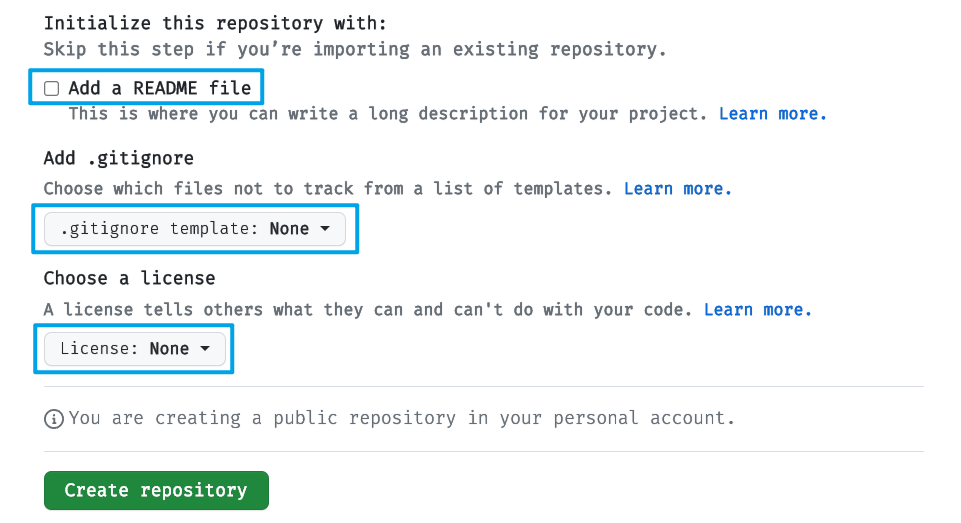
来到 GitHub,找到创建新存储库「New Repository」的入口,开始创建仓库。仓库名字随便起,但要注意取消勾选「Add a README file」,也不要选择 .gitignore 模板或者许可证,因为这样会导致你的仓库默认有一个提交,从而导致推送失败。
仓库创建完成后,以我的 GitHub 仓库地址 https://github.com/ErronZrz/hugo-home 为例,通过以下命令将本次仓库的内容推送到远程仓库:
git remote add origin git@github.com:ErronZrz/hugo-home.git
git add .
git commit -m "Initial Commit"
git push -u origin master
git@开头的地址表示使用 SSH 协议来连接远程仓库,使用 SSH 是因为我们之前是通过 SSH 密钥的方式登录 GitHub 账号的,如果你的云服务器之前登录 GitHub 账号使用的是账号密码,那么用 HTTPS 链接即可。
启动并反向代理 Hugo 容器
接下来,我们在 Docker Compose 配置文件中配置 Hugo 镜像:
vim /home/your_dir/docker_compose.yml
将文件修改为下面的样子:
version: "3"

services:
  gpt:
    image: chenzhaoyu94/chatgpt-web
    container_name: chatgptweb
    ports:
      - 3002:3002
    environment:
      AUTH_SECRET_KEY: YOUR_SECRET_KEY
      OPENAI_API_KEY: YOUR_OPENAI_API_KEY

  hugo:
    image: klakegg/hugo:0.107.0-ext-ubuntu-onbuild
    container_name: hugoweb
    command: server -D --baseURL=https://yourdomain.com/home/ --appendPort=false
    ports:
      - 1313:1313
    volumes:
      - /home/sites/my-site:/src
同样地,服务名称 hugo 和容器名称 hugoweb 可以换成别的,baseURL 换成自己的域名,volumes 下面的前一个目录也要换成你的网站目录。后一个目录 /src 是容器内的目录,不用修改。
修改完成后,重新获取镜像并创建和运行容器:
docker-compose down
docker-compose up -d
最后一步,我们需要在 Caddy 中设置反向代理:
vim /etc/caddy/Caddyfile
将文件内容修改为:
yourdomain.com {
  tls your_email@example.com

  @home path /home /home/*
  @nohome not path /home /home/*

  reverse_proxy @home localhost:1313
  reverse_proxy @nohome localhost:3002
}
其中 @home 和 @nohome 是命名匹配器。最终,当请求路径是 /home,或者以 /home/ 开头时,将会匹配到 @home,请求被代理到 Hugo 容器;否则请求被代理到 ChatGPT Web 应用容器。
有关
Caddyfile文件的编写规则,可以前往这个页面获取更多信息。可能有人会疑惑为什么要写两个匹配器,直接用not @home代替@nohome不可以吗?但我试过,确实不可以 😅。所以我其实也没很明白这个配置文件的工作原理。
顺带一提,在Caddyfile中,推荐使用制表符来完成缩进,而不是使用空格,否则可能会触发caddy fmt警告。但是写博客我的代码块里还是会用空格,所以如果复制粘贴的话记得检查一下。
完成后,重新加载配置文件:
caddy reload
如果 Caddy 工作正常,那么你应该能够通过 https://yourdomain.com/home 来访问你的博客了。同时,上一部分的 ChatGPT 应用也能正常使用。
2024-02-03 说明:相较于原先的路径
https://erronliu.top/home/,我现在已经改为使用子域名https://home.erronliu.top/作为个人博客的链接。如果要使用子域名,上述Caddyfile的内容应相应地变更为:yourdomain.com { tls your_email@example.com reverse_proxy localhost:3002 } home.yourdomain.com { tls your_email@example.com reverse_proxy localhost:1313 }特殊路径(例如以
/home/*结尾)或者子域名(例如以home.开头)都是可行的,具体选择哪一种方式取决于你自己的喜好。对了,如果你选择子域名,不要忘记在域名的 DNS 解析中添加一条 A 记录,将home解析到你的服务器 IP 地址上,并且把 Hugo 相关配置文件中的baseURL变量修改为https://home.yourdomain.com/。
结语
感谢能读到这里,相信你也已经搭建起了你自己的个人网站了吧 😎。
搭建好之后,你就可以在任何地方编辑博客,并且通过 GitHub 同步到你的服务器上。每当你的服务器使用 git pull 拉取到有新的内容,容器的磁盘空间也会相应更新,这时会触发 Hugo 的自动热重载,你就能够在保持容器运行的情况下查看到博客内容的更新了。
不过貌似还有更加省事的方式,甚至可以不用 Git 来同步,可以自行摸索。
并且如果你想要进一步提升博客网站在外观上的逼格,也可以参考所使用的主题的配置说明,或是前往 Docker 容器内部直接修改网页样式。
本篇就聊到这儿。886。
-
根据 《互联网信息服务管理办法》以及 《非经营性互联网信息服务备案管理办法》,国家对非经营性互联网信息服务实行备案制度,对经营性互联网信息服务实行许可制度。未取得许可或者未履行 ICP 备案手续的,不得从事互联网信息服务。 ↩︎