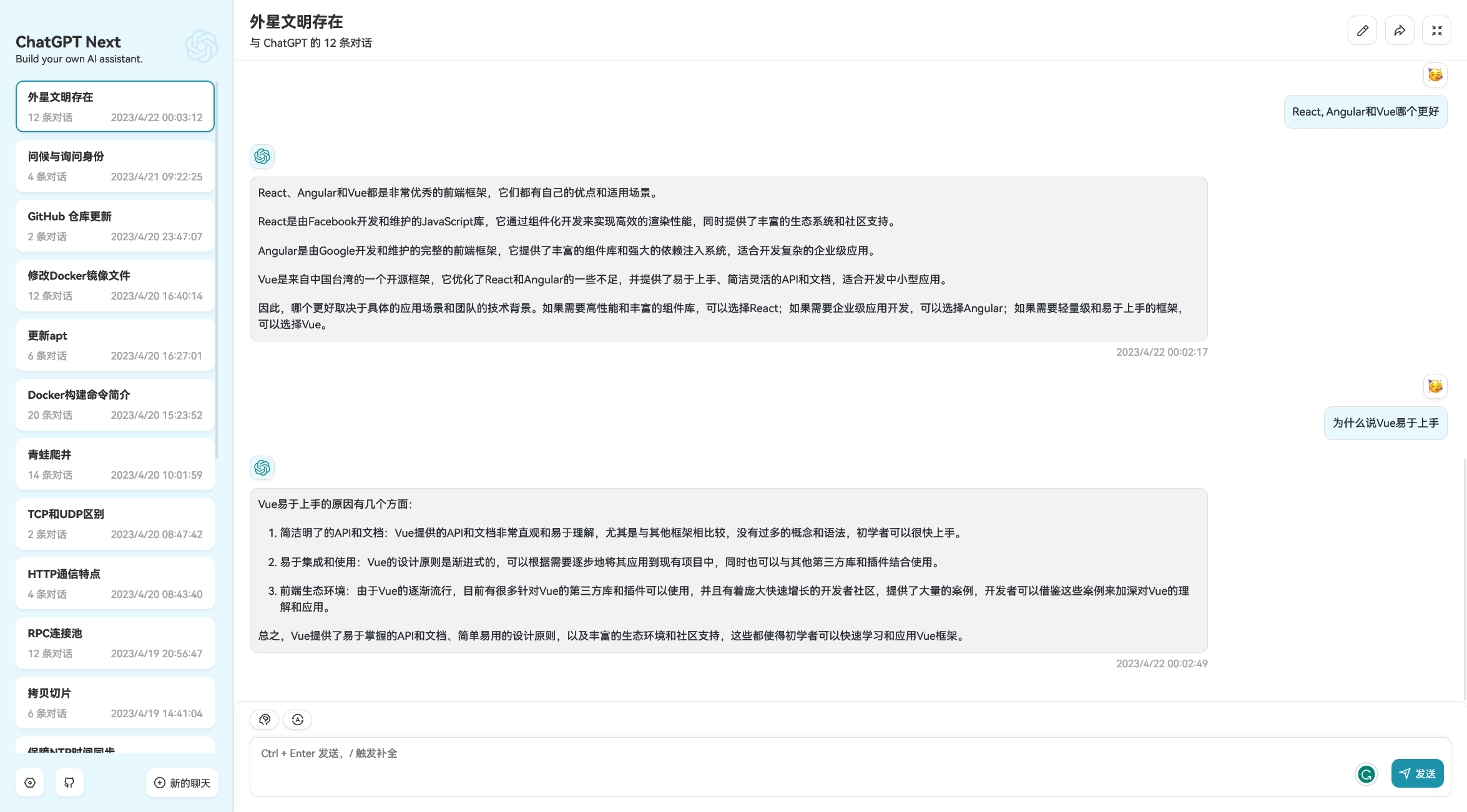
OpenAI 凭借一己之力开辟了生成式 AI 元年,想必大家要么正在使用 ChatGPT,要么苦恼于找不到使用的门道。鉴于 ChatGPT 官网又是锁 IP 又是限速,使用体验已经很差,本篇来介绍如何将 GitHub 上开源的网站直接部署到白嫖的 Vercel 服务器上,纯小白向,打造个人专属的 ChatGPT 助手。下面是我个人搭好的网站的效果图。
首先是前提条件,你需要拥有有效的 OpenAI API key,具体获取方式此处不展开。此外,还需要掌握一些,那个,嗯,就是,例如说,科学,或者说,魔法,之类的。
第一步:Fork 仓库
第一步我们首先需要拥有自己的 GitHub 代码仓库,虽然可以让 Vercel 帮你自动创建,但这样会导致无法及时获取原作者的代码更新,强迫症当场去世,因此此处只介绍手动 Fork 仓库的方式。
首先来到 ChatGPT-Next-Web,点击右上角「Fork」按钮,来到 Fork 设置。可以修改一下仓库名字,比如我加了个后缀变成了 ChatGPT-Next-Web-Weleen,然后点击创建即可。
创建好了之后呢,还需要开启代码自动更新,也就是原作者更新代码你的仓库也会更新。具体做法是:
- 来到你 Fork 好的仓库。
- 点击「Actions」,点击下方的绿色按钮,启用工作流功能。
- 点击左侧「Upstream Sync」,最后点击右侧「Enable Workflow」,搞定。
第二步:创建 Vercel 应用
有了仓库,我们就可以开始部署了。一般来说,只有拥有服务器才能部署,但 Vercel 免费为用户提供了基础的部署功能,相当于可以白嫖他们家的服务器。顺带一提,Vercel 是一个用于托管 Web 应用的云平台,提供了自动化构建、持续部署、实时分析等功能。
首先来到 Vercel 官网,没有账号的话创建一个,然后找到创建项目(这应该不会有人找不到吧),开始创建项目。
创建项目会引导你使用你的 GitHub 仓库,这里就需要用 GitHub 登录一下,并且把访问你的仓库的权限开放给 Vercel,权限有了你应该就能找到自己刚刚 Fork 的仓库。
选择好了仓库,右侧就是一些详细设置:
- 「Project Name」是你的项目名称,该名称也将是你最终网站域名的一部分,你自己取就好,只要不和已有项目重名就 ok。
- 「Framework Preset」一栏保持
Next.js不变。 - 「Root Directory」保持不变。
- 点击「Environment Variables」,添加两组环境变量:
OPENAI_API_KEY,值填入你的 OpenAI API key。CODE,由于 key 的余额是有限的,我们当然不希望别人也能随便使用,所以需要在这里设置访问密码。建议大小写字母、数字和特殊符号组合使用,尽可能降低被破解的可能性。支持创建多个密码并用,隔开,例如Abc!123,Xyz@987。
万事俱备之后,点击「Deploy」,Vercel 就会开始自动帮你编译构建你的网站了。稍事等待即可。
第三步:开始使用吧
如果前面的步骤都没问题,你的网站应该已经准备就绪。可以通过 Vercel 进入,也可以直接记住域名,输入域名访问。美中不足的是需要魔法,除非你有自己的域名并且设置了代理。
进入之后,点击左下角可以进行设置,这里需要在「访问密码」一项中填写你刚刚设置的 CODE 的值,如果有多个密码选一个填进去就行。其他的设置也可以调整,例如添加自己的 Prompt 以及修改每次提问携带的历史消息数等等。不过不熟悉的地方不建议乱调,可能会影响 AI 表现。
如果访问密码正确,API key 也有效,那么请开始尽情享用专属于你的 ChatGPT 助手吧。使用 OpenAI API 方式来提问的不足在于,API key 会过期,并且回答的质量上会稍逊于直接来自 ChatGPT 官网的回答,但优势在于酷炫的外观和支持自定义参数。最重要的一点是,自己搭的网站能做到全天候秒回,有了它之后,你再也不必忍受官网的「Access Denied」、漫长的「思考时间」以及各种用着用着突然跳出来的网络错误提示😅。
祝你 AI 愉快!